More Privacy Options: Passwortschutz für WordPress-Blogs

Login im WordPress Frontend 

Natürlich ist das Backend von WordPress über ein Login vor unbefugtem Zugriff geschützt. Das Frontend hingegen ist prinzipiell für alle zugänglich. Somit kann jeder Besucher des Blogs alle Artikel lesen, sobald diese publiziert sind. Nur auf Ebene des einzelnen Artikels bzw. der einzelnen Seite kann der Autor die Sichtbarkeit einschränken – sofern er daran denkt. Einen ganzen Blog hingegen kann WordPress nicht mit einem Login zu schützen, dazu muss man schon den Verzeichnisschutz des Webservers bemühen (z.B. über .htaccess).

Einstellungen zur Privatsphäre mit More Privacy Options

Eine Alternative stellt das Plug-in More Privacy Options dar. Es erweitert die Einstellungen zur Privatsphäre, so dass man die Sichtbarkeit eines Blogs auf registrierte Benutzer oder gar nur auf Administratoren beschränken kann. Das Plug-in ist auch kompatibel mit Blog-Netzwerken (mehrere Blogs in einer einzigen WordPress-Installation) und kann dann individuell pro Blog aktiviert werden. Einzig die deutsche Übersetzung fehlt – dafür sieht man auf Anhieb, welche zusätzlichen Optionen man More Privacy Options verdankt.

Wunderlist: Einfache Aufgabenverwaltung mit iPhone-Synchronisation

image

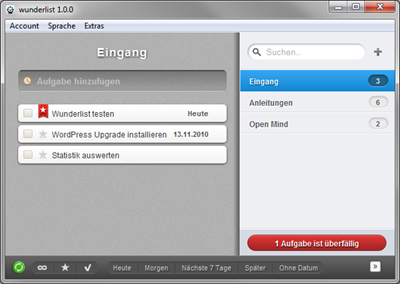
Wunderlist ist eine wunderbar einfache To-do List, die sich durch drei Dinge auszeichnet: Erstens ist sie ganz im Look einer Mac-Applikation gestaltet (obwohl es sie auch für Windows gibt). Zweitens können die Aufgaben über ein Online-Konto synchronisiert werden. Und drittens wird es demnächst eine App für iPhone und iPad geben, so dass man seine Aufgabenliste auch unterwegs jederzeit verfügbar hat.

Ansonsten gibt es über Wunderlist nicht viel zu sagen. Aufgaben können mit einem Fälligkeitsdatum versehen, als wichtig markiert und schliesslich abgehakt werden. Als Gruppierungsprinzip gibt es Listen, welche am rechten Fensterrand verwaltet werden. Filtern kann man die Aufgaben bezüglich ihres Fälligkeitsdatums, ihrer Wichtigkeit und ihres Status, ausserdem steht eine Volltextsuche zur Verfügung. Aber mehr ist da nicht.

Für Menschen, welche das Einfache lieben, ist Wunderlist perfekt. Wer hingegen ein Projektmanagement-Tool sucht, ist hier komplett falsch. Wobei die Entwickler von Wunderlist etwas in Arbeit haben, das möglicherweise in diese Richtung gehen könnte. Und so ist denn Wunderlist auch kein ganz gewöhnliches Open-Source-Projekt (auch wenn die Software unter einer Apache-Lizenz steht), sondern eine Arbeitsprobe und ein Werbeträger für das, was das Berliner Startup als “our next big thing” bezeichnet (und das wohl eher keine Open-Source-Lösung werden dürfte). Wer sich daran nicht stört bekommt mit Wunderlist eine absolut gelungene Aufgabenverwaltung für den persönlichen Gebrauch.

Ubuntu Linux in Zukunft mit Unity Interface

image

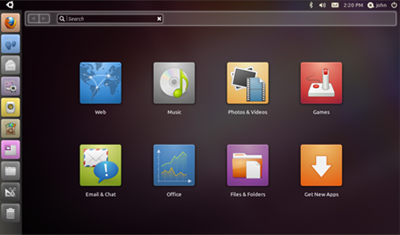
Ubuntu – eine der populärsten Linux-Distributionen mit einem hohen Anspruch bezüglich Benutzerfreundlichkeit – wurde lange Zeit mit dem Gnome Desktop ausgeliefert. Für Netbooks und Tablet Computers wurde dann eine neue Oberfläche entwickelt, welche den Besonderheiten dieser Gerätegattung (beschränkte Bildschirmgrösse, ev. Touch Screen) besser Rechnung tragen sollte: Unity.

Nun aber soll Unity die Standardoberfläche für sämtliche Ubuntu-Versionen werden, wie Mark Shuttleworth am Ubuntu Developer Summit ankündigte. Das ist zwar keine komplette Abkehr von Gnome (Gnome-Applikationen sollen weiterhin auf Ubuntu laufen, und der Gnome Desktop kann bei Bedarf nachinstalliert werden), aber es ist eine klare Zäsur in der Geschichte von Ubuntu: Mit Unity bekommt Ubuntu nicht nur ein neues Gesicht, sondern sondern auch einen Desktop, dessen Entwicklung Canonical (das Unternehmen hinter Ubuntu) selbst steuern kann.

image

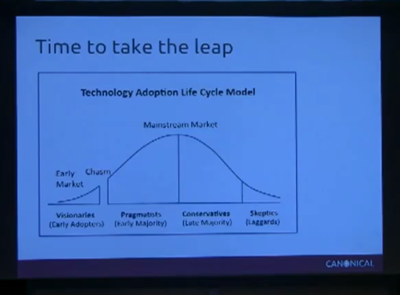
Es ist vorhersehbar, dass dies vielen Ubuntu-Anwendern und –Entwicklern spontan nicht gefallen wird. Wer allerdings Mark Shuttleworth in seiner Keynote am vorangehenden Ubuntu Developer Summit genau zugehört hat, kann von dieser Entscheidung nicht wirklich überrascht sein. Damals stellte Shuttleworth nämlich nicht nur Unity für die Netbook Edition vor, sondern erklärte es zu seinem Ziel, nach den Early Adopters nun auch den Mainstream Market für Ubuntu zu gewinnen. Und dass die Akzeptanz eines Betriebssystem ganz wesentlich von der Gestaltung des Desktops abhängt, liegt auf der Hand. Ob die Oberfläche, die manchen als ein Abklatsch von Apples iOS vorkommen mag, tatsächlich diesen Durchbruch bringen wird, muss man abwarten. Unity ist aber jedenfalls mehr als eine Software: Unity markiert die Absicht von Shuttleworth, die etablierten Betriebssysteme nun auch im Massenmarkt anzugreifen. Man darf gespannt sein, ob dies gelingt.

Lesenswerte Artikel zum Thema:

Transiki: Projekt für freie Fahrplandaten

Transiki-Logo

Nachdem Steve Coast mit OpenStreetMap das Prinzip von freien Geodaten erfolgreich in die Tat umgesetzt hat, will er nun auch die Fahrplandaten des Öffentlichen Verkehrs technisch und rechtlich frei zugänglich zu machen. Das entsprechende Projekt nennt sich Transiki, es steckt allerdings noch in den Kinderschuhen:

“This is very alpha and there is not much to see yet unless you are a coder.”

Die Überlegungen, welche zur Gründung von Transiki geführt haben, kann man im Transiki-Blog nachlesen; einen darauf basierenden deutschen Artikel gibt es bei Golem. Darin wird unter anderem auch erklärt, warum sich die Fahrplandaten nicht so einfach in die OpenStreetMap-Datenbank integrieren lassen und stattdessen ein eigenständiges Projekt ins Leben gerufen wurde.

Flussdiagramme mit OpenOffice.org Draw

OpenOffice.org Draw erstellt auch Flussdiagramme

Auf der Suche nach einer Flowchart-Software mit Open-Source-Lizenz bin ich kürzlich bei einem Programm gelandet, das ich schon längst (wenn auch für andere Zwecke) auf meinem Rechner installiert hatte: OpenOffice.org Draw.

Hat man einmal die beiden Paletten “Flussdiagramme” und “Verbinder” gefunden (sie gehören zur Symbolleiste “Zeichnen”, die standardmässig am unteren Fensterrand angezeigt wird), dann stehen einem alle Objekte zur Verfügung, die man als durchschnittlicher Flussdiagramm-Entwerfer braucht. Besonders wichtig sind die dynamischen Verbinder, welche als Pfeile zwischen zwei Objekten stehen: Sie suchen sich automatisch eine sinnvolle Linienführung und bleiben auch dann mit den benachbarten Objekten verbunden, wenn jene verschoben werden. (Genau diese Funktionalität fehlt beispielsweise bei Pencil, so dass die Collection mit Flowchart Shapes nicht wirklich sinnvoll nutzbar ist.)

Einige weitere Features scheinen mir wichtig, und OpenOffice.org Draw hat sie alle:

  • Die Objekte können in unterschiedlichen Ebenen angelegt werden, welche ein- oder ausgeblendet werden können.
  • Es stehen Formatvorlagen zur Verfügung, so dass die Objekte des Flussdiagramms schnell und einheitlich formatiert werden können.
  • Das Ausrichten von mehreren Objekten wird in vielfältiger Weise unterstützt (Raster, Hilfslinien, Ausrichten an anderen Objekten), so dass man rasch ein sauberes Layout erhält.

Nicht ganz optimal scheint mir die Positionierung des Textes bei Verbindern. Ausserdem gibt es Situationen, wo man Verbinder plötzlich nicht mehr anwählen kann. Von solchen Details abgesehen ist OpenOffice.org Draw aber eine gut ausgestattete Flowchart-Software, die zudem viele weitere Möglichkeiten eines vektororientierten Grafikprogramms bietet. Nebst dem etwas gewöhnungsbedürftigen Diagramm-Editor Dia scheint mir OpenOffice.org im Moment der einzige ernstzunehmende Flowcharter mit Open-Source-Lizenz zu sein.

Ist Open Source Software reif für ein Schweizer KMU?

Matthias Stürmer, einer der aktivsten Verfechter von Freier Software in der Schweiz, ist seit kurzem als Senior Consultant bei Ernst & Young tätig. In dieser Funktion hat er im September 2010 zur Lancierung von Open Work Place ein Referat gehalten, in dem es um die Eignung von Open Source Software für kleine und mittlere Unternehmen geht. Die gehaltvollen und schön gestalteten Slides sind auch online verfügbar und lohnen sich insbesondere auch wegen der zahlreichen Studien zu freier Software, die hier aufgelistet werden.

EtherPad: Gleichzeitig online am gleichen Textdokument arbeiten

EtherPad

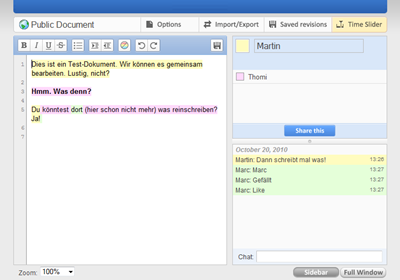
Vor einiger Zeit habe ich in diesem Blog Gobby vorgestellt, ein Texteditor, mit dem mehrere Personen an unterschiedlichen Rechnern gleichzeitig dasselbe Dokument bearbeiten können (Kooperatives Schreiben). Etherpad macht im Prinzip dasselbe, ist aber eine web-basierte Anwendung, während Gobby als Desktop-Software auf jedem beteiligten Rechner installiert werden muss. Nebst der Farbmarkierung – die jeden Text einem Autor zuordnet – kennt EtherPad auch einen Time Slider, über den man die Entstehung eines Textes chronologisch nachvollziehen kann.

Wer schon einmal Google Docs oder Google Wave benutzt hat, kennt das Prinzip. Und wohl nicht zufällig wurde AppJet (das Unternehmen hinter EtherPad) im Dezember 2009 von Google übernommen. Glücklicherweise hat Google aber die Software als Open Source freigegeben, und so sind inzwischen verschiedene Webplattformen entstanden, wo man EtherPad weiterhin nutzen kann, beispielsweise bei typewith.me. Wer möchte kann aber auch den Source Code herunterladen und EtherPad auf einem eigenen Server beitreiben, beispielsweise in einem Intranet.

The Guide: Einfacher Information Manager für den Alltag

The Guide

Grosse Mengen an Information lassen sich besser bewältigen, wenn man sie in überschaubare Einheiten gliedert und hierarchisch strukturiert. Programme, welche diese Arbeitstechnik unterstützen, werden als Knowledge Organizer, Information Manager, Notizenverwaltung oder Outliner bezeichnet. Und weil sie verhältnismässig einfach zu programmieren sind, ist das Angebot entsprechend gross.

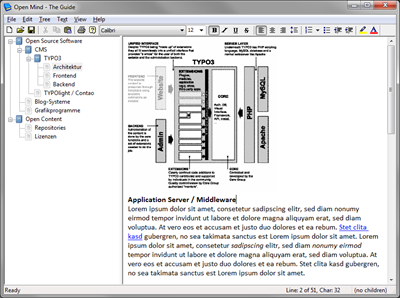
The Guide ist ein eher einfacher Vertreter dieser Software-Gattung, den man dafür auf Anhieb und ohne Handbuchstudium versteht. In bewährter Manier werden die einzelnen Informationseinheiten als Seiten in einer Baumstruktur angeordnet, der Inhalt selbst wird über einen einfachen Texteditor erstellt und bearbeitet. Nebst den üblichen Textformatierungen ermöglicht dieser Editor auch das Einfügen von Links und Bildern sowie von Objekten aus anderen Applikationen via OLE. Komfortfunktionen wie Tastaturbefehle oder das automatische Speichern der aktuellen Datei in einem wählbaren Zeitintervall runden  die Ausstattung ab. Etwas verwirrend ist die Volltextsuche: Es gibt einerseits den Find-Befehl (der nur innerhalb einer Seite funktioniert), andererseits den Search-Befehl (der über alle Seiten in der Baumstruktur hinweg sucht).

The Guide ist unter einer Apache-Lizenz verfügbar. Das letzte Update datiert zwar vom Dezember 2008, aber das Programm läuft auch unter Windows 7.

Wachsendes Fachbuch-Angebot zu Contao

Leo Feyer: Das offizielle Contao-Buch

Gerade mal ein halbes Jahr ist es her, seit das Open Source CMS TYPOlight in Contao umbenannt wurde – und schon sind vier Fachbücher sowie ein Video-Training dazu verfügbar:

  • Peter Müller: Websites erstellen mit Contao (Galileo Computing)
  • Thomas Weitzel: Mit Contao Webseiten erfolgreich gestalten: Konzeption, Umsetzung, Beispielprojekte (dpi / Addison-Wesley)
  • Nina Gerling: Contao für Redakteure: Inhalte editieren und verwalten mit dem Open-Source-CMS (Addison-Wesley)
  • Anne-Kathrin Merz: Contao – Das umfassende Praxisbuch (mitp)
  • video2brain Contao: Dynamische Websites mit dem Open Source CMS(Addison-Wesley)

Auch Das offizielle TYPOlight-Handbuch des Entwicklers Leo Feyer wird demnächst neu aufgelegt und vollzieht dann den Namenswechsel: Das offizielle Contao-Buch: Der Leitfaden für Anwender, Administratoren und Entwickler (Addison-Wesley) heisst der Titel.

Das reichhaltige Angebot an deutschsprachiger Fachliteratur zeigt, dass Contao im Markt gut etabliert ist. Das ist ein schöner und verdienter Erfolg für Leo Feyer und sein kleines Team, das in konsequenter Aufbauarbeit ein übersichtliches, ästhetisches und doch leistungsfähiges CMS geschaffen hat.

VLC Media Player für das iPad

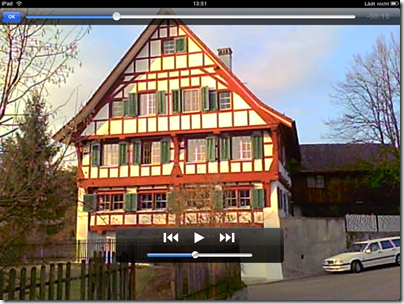
VLC Media Player für iPad: Wiedergabe

Dass der bekannte VLC Media Player nun auch auf das iPad portiert wurde, mag auf den ersten Blick erstaunen: Was hat eine Open Source Software im geschlossenen Apple-Universum verloren? Und wozu braucht es sie überhaupt, wo doch das iPad von Haus aus Videos abspielen kann?

Um die zweite Frage zuerst zu beantworten: Apple unterstützt längst nicht alle Video-Formate dieser Welt. Wer seine Filme und Video-Podcasts nur aus dem iTunes Store herunterlädt (wie sich das Steve Jobs wohl wünschen würde) oder per YouTube App anschaut, der wird damit kein Problem haben, denn dann muss man sich nie mit Video-Codecs beschäftigen. Wer allerdings auch Videos aus anderen Quellen nutzt, dürfte irgendwann in die Situation kommen, wo die Standard-Apps des iPad die Wiedergabe verweigern.

Hier schafft der VLC Media Player Abhilfe, ähnlich wie die kostenpflichtigen CineXPlayer oder yxplayer, aber eben kostenlos. Indem er seine eigenen Codecs mitbringt, ist er nicht auf die Codecs angewiesen ist, die Apple im iOS bereitstellt. Im Gegensatz zu anderen VLC-Portierungen wie etwa VLC4iPhone funktioniert diese VLC App auch ohne Jailbreak, sie ist ganz regulär im iTunes Store verfügbar.
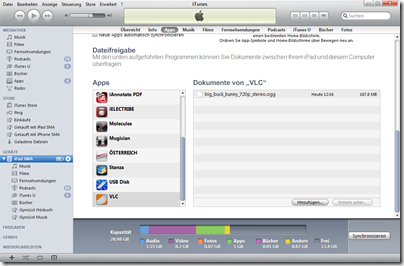
VLC Media Player für iPad: Videos via iTunes laden

Um Videos mit VLC wiederzugeben muss man diese via iTunes auf das iPad transferieren. Hierzu weist man im Tab “Apps” unter “Datenfreigabe” der Applikation “VLC” die gewünschten Videos zu. Das ist zwar etwas umständlich – mir persönlich wäre es lieber, wenn man Videos direkt im Windows Explorer bzw. Mac Finder transferieren könnte –, aber man kann damit leben. Immerhin werden die Videos sofort transferiert, man muss also keinen kompletten Synchronisationsvorgang durchführen.
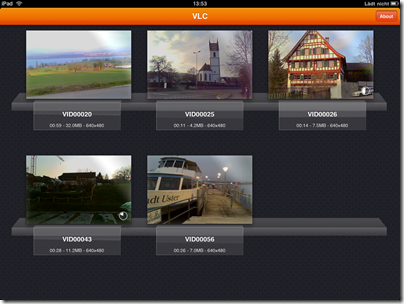
VLC Media Player für iPad: Mediathek

Der VLC besitzt seine eigene Mediathek was bedeutet, dass er nicht auf die Videos zugreifen kann, welche den Apps “iPod” bzw. “Videos” zur Verfügung stehen. Man mag argumentieren, dass dies auch nicht nötig sei, aber ständig den Player wechseln zu müssen ist kein Vergnügen. Ein weiterer Wermutstropfen ist der Umstand, dass das Videosignal nicht über den Dock Connector ausgegeben wird und Videos somit nicht via VGA-Adapter auf einem Fernsehgerät oder Beamer gezeigt werden können.

Schliesslich muss man auch die Behauptung, der VLC Media Player könne sämtliche Videos auf dem iPad wiedergeben, etwas relativieren: Ab einer gewissen Auflösung bzw. Bitrate ist die iPad-Hardware überfordert (vgl. Berichterstattung bei Golem), das kann auch der VLC Media Player nicht ändern. Ausserdem werden Videos in den Formaten FLV und MPEG2 nicht wiedergegeben.

Trotz obiger Einschränkungen (die übrigens teilweise nicht der Software, sondern Apple anzulasten sind) erweitert der VLC Media Player die Möglichkeiten des iPads als Video-Wiedergabegerät enorm. Er sollte deshalb auf keinem iPad fehlen.

Und um zur ersten Frage zurückzukehren: Was hat ein Open Source Mediaplayer auf dem iPad verloren, wo doch Apple für seine restriktive Haltung beim Umgang mit Dritt-Software bekannt ist? Wer so überlegt, denkt falsch herum. Open Source Software läuft häufig auf proprietären Betriebssystemen (auch den VLC Media Player gibt es für Windows und Mac OS), das ist kein Widerspruch. Und je geschlossener ein System ist, umso notwendiger ist Open Source Software.

Zudem muss man fairerweise sagen, dass Apple weniger restriktiv ist als auch schon, was die Zulassung von Apps anbelangt – TechCrunch spricht gar von “a new, friendlier App Store area”. Dass es den VLC Media Player nur für das iPad (und bald auch für das iPhone und den iPod Touch) gibt, ist jedenfalls eine gute Nachricht.