Tweet Nest: Tweets auf dem eigenen Server archivieren

Tweet Nest: Tweet-Archiv mit Volltextsuche und Statistik

Ob man für eine Software wie Tweet Nest Verwendung hat, hängt ganz davon ab, ob und wie man Twitter verwendet. Wer nur Belanglosigkeiten twittert, der kann diesen Artikel getrost überspringen. Wer hingegen Twitter als ein Microblog versteht und immer wieder einmal einen Link tweetet, den er später gerne wiederfinden möchte, der wird früher oder später das Bedürfnis verspüren, seine Tweets langfristig zu archivieren. Genau das kann Tweet Nest, und dies ist umso wichtiger, als man über www.twitter.com nur auf die letzten 3’000 Tweets pro Account zugreifen kann – wer länger und intensiver twittert, verliert also früher oder später einen Teil seiner Twitter History.

Wie die meisten modernen PHP-Applikationen ist Tweet Nest sehr schnell installiert: Source Code per FTP auf den Server kopieren, MySQL-Datenbank anlegen, Setup-Script aufrufen, Zugangsdaten eintragen und… – unbedingt die Installationsanleitung fertig lesen, denn jetzt müssen noch die Twitter-Account-Informationen und die Tweets importiert werden. Dazu gibt es zwei Maintenance-Scripts, und diese müssen regelmässig ausgeführt werden, damit das Archiv up-to-date bleibt. Hier empfiehlt sich die Einrichtung eines Cron Jobs, zwingend ist es allerdings nicht, wenn man etwas Handarbeit nicht scheut.

Nach der Installation präsentiert sich Tweet Nest als funktional wie visuell überzeugende Lösung. Man kann die eigenen Tweets nicht nur per Volltextsuche durchsuchen, sondern auch nach Monat filtern, wobei man zusätzlich eine optisch ansprechende Statistik angezeigt bekommt. Eine weitere Besonderheit besteht darin, dass Bilder von TwitPic mit einer Inline-Preview dargestellt werden.

Tweet Nest ist ein Must Have für engagierte Twitterer und eine gute Alternative zu ThinkUp, das bereits früher in diesem Blog vorgestellt wurde.

Wikipedia testet Article Feedback Tool für die Qualitätssicherung

Article Feedback Tool der Wikipedia

In der Theorie kann jeder, der einen Wikipedia-Artikel nicht optimal findet, diesen selbst verbessern. In der Praxis ist aber längst nicht jeder Wikipedia-Benutzer willens und fähig, dies zu tun – die Qualität eines Artikels zu beurteilen und ihn umzuschreiben sind eben doch zwei verschiedene Paar Schuhe.

Die Wikimedia Foundation testet deshalb im Moment das Article Feedback Tool, mit dem die Leser eines Artikels diesen bezüglich vier Kriterien unkompliziert bewerten können:

  • Quellenangaben
  • Vollständigkeit
  • Neutralität
  • Verständlichkeit

Rating-Mechanismen sind in der Welt des Social Web eine Selbstverständlichkeit, und so ist das Article Feedback Tool ein logischer Schritt. Sollte der Mechanismus in der gesamten Wikipedia zur Anwendung kommen, dann könnten sich aktive Wikipedianer gezielt der weniger gut bewerteten Artikeln annehmen. Im Moment ist das Tool allerdings nur bei rund 400 Artikeln der englischen Wikipedia rund um die US-Politik aktiv. Details sind im Blog-Artikel der Wikipedia-Foundation zu finden.

Ant Renamer: Viele Dateien regelbasiert umbenennen

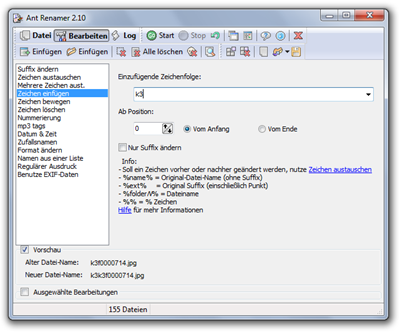
Ant Renamer: Definition der Regeln für den neuen Dateinamen

Eigentlich erstaunlich, dass man mit dem Windows Explorer Dateien nur einzeln umbenennen kann – schliesslich kommt man immer wieder in die Situation, wo man viele Dateien regelbasiert umbenennen möchte, und bei Mac OS gehört mit dem Automator ein entsprechendes Tool zum Lieferumfang. Glücklicherweise gibt es diverse kostenlose Programme, welche hier in die Bresche springen. Oft schiessen diese Programme allerdings über das Ziel hinaus und bieten derart viele Optionen, dass man sich als durchschnittlicher Computer-Anwender überfordert fühlt.

Wer eine einigermassen übersichtliche Lösung mit Open-Source-Lizenz sucht, ist mit dem Ant Renamer gut beraten. Die Benutzeroberfläche ist weitgehend selbsterklärend, die Arbeit spielt sich im wesentlichen in zwei Tabs ab: Unter “Datei” wählt man die zu bearbeitenden Dateien aus, unter “Bearbeiten” definiert man die Regeln, welche für den neuen Dateinamen zur Anwendung kommen sollen. Dabei gibt es nebst einfachen Regeln (z.B. “Zeichen einfügen” oder “Nummerierung”) auch die Möglichkeit, MP3-Tags (für Audiodateien) oder EXIF-Daten (für Fotos) zu nutzen, und natürlich fehlen auch frei definierbare Regular Expressions nicht.

Für vorsichtige Naturen bietet der Ant Renamer eine Vorschau, zudem kann die letzte (aber nur die letzte) Umbenennungsaktion rückgängig gemacht werden. Für fortgeschrittene Anwender bietet Ant Renamer die Möglichkeit, mehrere Regeln zu kombinieren und bei Bedarf auch als Batch-Datei zu speichern.

Obwohl Ant Renamer letztmals im Jahr 2008 aktualisiert wurde, kann es auch unter Windows 7 eingesetzt werden. Die Software ist unter der GNU General Public Licence (GPL) frei verfügbar.

Open Atrium: Basecamp-Alternative auf Basis von Drupal

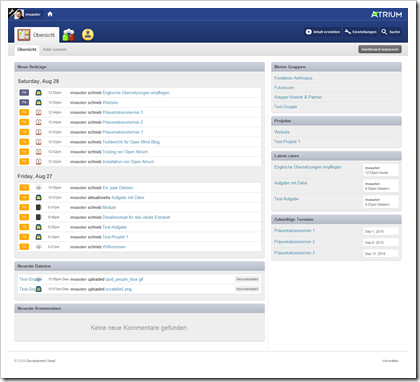
Open Atrium: Dashboard

Soviel vorweg: Open Atrium ist eine der spannendsten Entdeckungen, die ich bisher auf meiner Suche nach Open Source Software gemacht habe. Basierend auf Drupal haben die Entwickler von Development Seed eine Plattform gebaut, welche man als Intranet, Extranet und Projektmanagement-Lösung nutzen kann. Dabei hat mich insbesondere interessiert, wie weit der Vergleich mit Basecamp gerechtfertigt ist.

Open Atrium ist ähnlich strukturiert wie die meisten Projektplattformen: Als Administrator kann man eine Anzahl von Gruppen (z.B. für Firmen, Organisationen, Teams) anlegen und ihnen dann Projekte zuweisen. Auf diese Weise kann man beispielsweise als Agentur oder Freelancer mehrere Kunden betreuen, ohne dass sich diese gegenseitig in die Quere kommen. Aber auch im Intranet/Extranet-Umfeld kann es Sinn machen, mehrere Gruppen zu bilden – die Buchhaltung muss ja nicht zwingend die Dokumente der IT einsehen können, und die Geschäftsleitung wird ihre vertraulichen Informationen ebenfalls schützen wollen. Der Einstieg ins System erfolgt über ein Dashboard, das aktuelle Informationen von all jenen Gruppen anzeigt, denen man als Benutzer zugewiesen ist.

Grössere Unterschiede zwischen den verschiedenen Tools gibt es erfahrungsgemäss bei den Funktionalitäten, welche den Projektteams zur Verfügung stehen. Wenn man es auf das Wesentliche reduziert, dann besteht ein Projekt aus einer Anzahl von Aufgaben, welche eine Anzahl von Personen bis zu einem bestimmten Zeitpunkt erledigt haben müssen. Entsprechend gehört eine Aufgabenverwaltung, ein Personenverzeichnis und ein Terminkalender zu den Kernelementen eines jeden Projektmanagement-Tools. Zudem braucht es ein Kommunikationsmittel, das entweder als Forum oder als Blog mit Kommentarfunktion ausgestaltet sein kann.
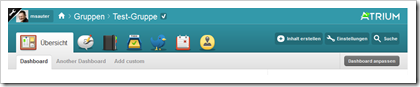
Open Atrium: Kopfbereich mit allen verfügbaren Features (Blog, Notizbuch, Aufgabenverwaltung, Shoutbox, Kalender, Mitglieder)

Das ist bei Open Atrium nicht anders, wobei die Aufgabenverwaltung keine simple To-do-Liste ist, sondern eher ein Issue Tracker: Hier kann man Aufgaben kategorisieren, priorisieren, einer Person zuweisen sowie mit Tags (Keywords), Kommentaren und Attachments versehen. Ein Suchformular erlaubt es, die Aufgaben nach allen Parametern zu filtern, so dass man bei einer grösseren Zahl von Aufgaben nicht den Überblick verliert. Für sehr einfache Anwendungen ist dies vielleicht etwas zu viel, für die meisten Projekte scheint es mir aber genau richtig (während Basecamp für meinen Geschmack bei der Aufgabenverwaltung etwas allzu simpel funktioniert).
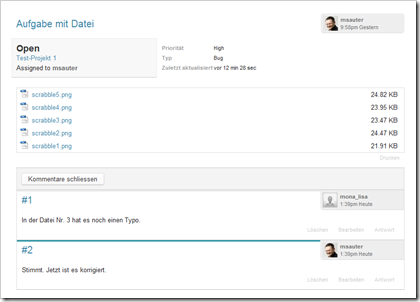
Open Atrium: Detailansicht einer Aufgabe mit Attachments und Kommentaren

Anhand der Aufgabenverwaltung kann ich gleich noch einige allgemeine Konzepte von Open Atrium erläutern, die auch anderswo wieder auftauchen. Eines davon ist die Benachrichtigung per E-Mail, welche bei jedem Update wahlweise verschickt werden kann. Legt man also eine neue Aufgabe an oder kommentiert eine bestehende Aufgabe, dann kann man dies den entscheidenden Personen per Mausklick mitteilen, ohne deswegen selbst eine E-Mail schreiben zu müssen. Das ist ausgesprochen praktisch, denn viele Projektmitarbeiter schauen selten auf der Projektplattform vorbei und würden ohne Benachrichtigung wichtige Informationen verpassen. Damit sie nicht mit E-Mails überschwemmt werden, können sie in ihren persönlichen Einstellungen festlegen, ob sie Benachrichtigungen sofort oder nur in bestimmten Intervallen erhalten wollen.
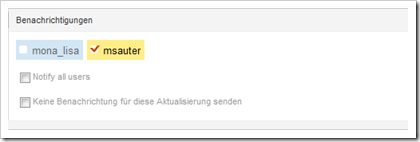
Open Atrium: Benachrichtigung von Gruppenmitgliedern

Ein weiteres allgemeines Konzept ist die Versionierung. Ähnlich wie bei einem Wiki wird bei jedem Update eine neue Version angelegt (ausser man wünscht dies ausdrücklich nicht), die man auch noch mit einer Bearbeitungsnotiz versehen kann. Auf diese Weise ist jederzeit nachvollziehbar, wer wann was geändert hat. Das kann helfen, um die Entwicklung eines Themas nachzuvollziehen, es kann aber auch wichtig werden, wenn man sich einmal nicht mehr einig ist, was wann vereinbart wurde.
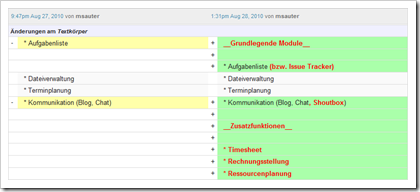
Open Atrium: Differenzdarstellung des Versionierungsmoduls

Ein drittes durchgehendes Konzept sind Attachments. Man kann also einer Aufgabe, einem Termin oder einem Blog-Artikel eine oder mehrere Dateien anhängen. Dafür gibt es keinen zentrale Dateiablage, was im ersten Moment verwundern mag. In der Praxis ist es aber schon so, dass Dokumente fast immer im Zusammenhang mit einer Aufgabe oder einem Termin stehen oder aber in einem Blog-Artikel beschrieben werden müssen – insofern vermisse ich die klassische Dateiablage nicht.

Termine haben viele Gemeinsamkeiten mit Aufgaben, nur dass sie eben an ein Datum und eine Zeit gebunden sind. Attachments, Kommentare oder Benachrichtigungen gibt es aber auch hier. Die Darstellung der erfassten Termine kann wahlweise als Monatskalender oder als Liste erfolgen. Interessant ist auch die Option, externe Agenden über einen iCal-Feed einzubinden.
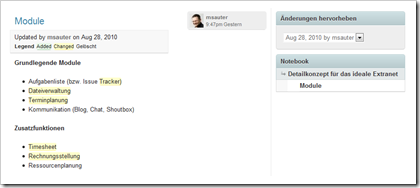
Open Atrium: Notizbuchseite mit Inline-Darstellung der Änderungen

Auch Blog-Artikel (welche innerhalb von Open Atrium für den Informationsaustausch sorgen) sind vom Aufbau her mit Aufgaben und Terminen verwandt, somit brauche ich an dieser Stelle nicht viele Worte darüber zu verlieren. Spannender ist das sogenannte Notizbuch, das auf dem Bücher-Konzept von Drupal basiert: Es eignet sich ausgezeichnet, um gemeinsam umfangreiche, strukturierte Dokumente (z.B. Konzepte oder Handbücher) online zu verfassen. Auch hier hilft der Versionierungsmechanismus von Drupal, und es gibt sogar eine Inline-Darstellung der Unterschiede. Notizbücher scheinen mir eine gute Alternative zu einem Wiki oder einer Online-Textverarbeitung im Stil von Google Docs.
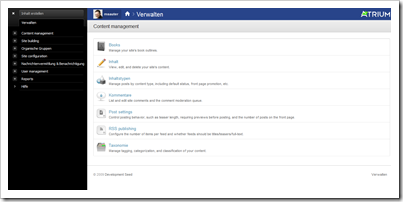
Open Atrium: Administrationsbereich

Je länger man sich mit Open Atrium beschäftigt, desto mehr merkt man, dass unter der aufgeräumten, schön gestalteten Oberfläche eine enorme Funktionalität steckt. Schon die Konfigurationsoptionen des Dashboards und der Funktionsmodule (Features) in den Gruppen sind nicht ohne. Und wenn man dann den schwarzen Administrationsbereich im linken Fensterrand einblendet, spürt man endgültig, dass unter der Haube von Open Atrium die geballte Funktionalität von Drupal steckt. Die Entwickler von Open Atrium haben es aber hervorragend verstanden, diese Komplexität vor dem Durchschnittsanwender zu verstecken, ohne deswegen den Power User in seinen Möglichkeiten einzuschränken.

Fazit

Open Atrium ist ohne Zweifel eines der besten Projektmanagement-Tools mit Open-Source-Lizenz auf PHP-Basis. Es sieht attraktiv aus und ist trotz umfangreicher Funktionalität auch für einen Durchschnittsanwender noch bedienbar. Installation und Konfiguration sind für einen halbwegs geübten Administrator intiuitiv und ohne Handbuch möglich.

Der Vergleich mit Basecamp ist nicht falsch, und doch sind die beiden Produkte in diversen Punkten unterschiedlich. Open Atrium ist also keine Basecamp-Kopie, aber ebenfalls dem Konzept einer mandantenfähigen, einfach bedienbaren und visuell attraktiven Projektplattform verpflichtet. Was man derzeit unter der Versionsnummer 1.0 beta 8 herunterladen kann ist ein erstaunlich ausgereiftes System zum Nulltarif, das ich nur empfehlen kann.
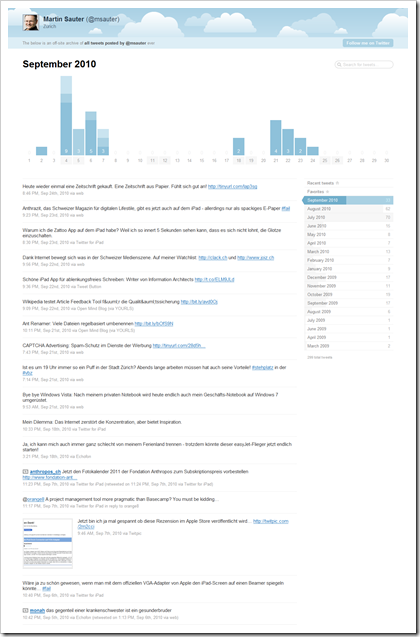
FrOSCamp, Zürich

image

Das FrOSCamp an der ETH Zürich (17./18. September 2010) ist eine zweitägige Veranstaltung rund um Open Source Computing (OSC). Sie kombiniert Ausstellungen, Vorträge, Workshops und Hackfests rund um die Themen Open Source Software, freien Content, offene Standards und Digitale Nachhaltigkeit. Das FrOSCamp wird dieses Jahr erstmalig durchgeführt und richtet sich an ein internationales Publikum. Der Eintritt ist frei, es ist keine Voranmeldung erforderlich, und es sind jegliche Besucher willkommen. Die Teilnehmer sind eingeladen, eigene Projekte zu präsentieren.

Produktiver mit TYPO3 (10): Viele Seiten in einem Arbeitsgang anlegen

TYPO3: Create multiple pages wizard

Die typische Arbeitsteilung zwischen Agentur und Kunde besteht darin, dass die Agentur die Website-Struktur (das Seitengerüst) aufbaut und dass anschliessend der Kunde die noch leeren Seiten mit Inhalt befüllt. Dieser Artikel befasst sich mit der Frage, wie man das Anlegen der Website-Struktur effizienter gestalten kann als im Seitenbaum Seite um Seite einzeln einzufügen.

Standardmässig bringt TYPO3 den “Create Multiple Pages Wizard” mit, der im Functions-Modul untergebracht ist. Damit kann man bis zu 9 Subseiten unter der aktuell Seite einfügen, die wahlweise versteckt oder sichtbar angelegt werden. An sich eine simple Sache, aber bei grösseren Websites enorm zeitsparend.

TYPO3: Create page tree wizard

Durch die Extension wizard_crpagetree wird dieser Wizard in zwei entscheidenden Punkten verbessert. Erstens lässt das Textfeld beliebig viele Zeilen zu, somit können beliebig viele Seiten in einem einzigen Arbeitsgang angelegt werden. Und zweitens können nicht nur Seiten derselben Ebene, sondern ganze Seitenbäume angelegt werden (weshalb diese Funktion auch “Create Page Tree Wizard” heisst). Durch einen Tabulator, ein Leerzeichen oder einen Punkt eingerückte Zeilen werden als Subseiten interpretiert, und das funktioniert auch über mehrere Ebenen hinweg.

Besonders elegant wird die Geschichte, wenn man die gesamte Website-Struktur zuerst in einem Mindmapping-Program wie z.B. XMind definiert und dann den resultierenden Seitenbaum ganz einfach in den Wizard einkopiert: So erzeugt man innert Sekunden eine komplette Website-Struktur.

Produktiver mit TYPO3 (9): Eingeschleppte Textformatierungen verhindern

Eines der häufigsten Probleme im Umgang mit Content-Management-Systemen ist das Einschleppen von Textformatierungen. Kopiert man einen Text aus einem Word-Dokument oder von einer Web-Seite und fügt diesen im CMS-Editor ein, dann betrifft dies nicht nur den eigentlichen Text, sondern auch alle seine Formatierungsinformationen. Das kann im Einzelfall erwünscht sein, in der Regel geschieht es aber unbeabsichtigt. Und eigentlich sind “hart” formatierte Texte genau das, was man in einem CMS nicht will, denn die korrekte Formatierung soll das CMS sicherstellen (genau deshalb spricht man ja immer von der Trennung von Inhalt und Formatierung, welche ein CMS ermöglicht).

Bei TYPO3 gibt es verschiedene Ansätze, um diesem Problem zu begegnen. Die einfachste Methode besteht darin, den Text zuerst in einen reinen Texteditor (z.B. Notepad) einzufügen und dann von dort nochmals zu kopieren: Weil ein solcher Plain Text Editor keine Formatierungen kennt, wird er die Formatierungsinformationen verwerfen. Für Einzel- und Notfälle ist diese Methode gut genug, für den regelmässigen Einsatz jedoch nicht sehr komfortabel.

image

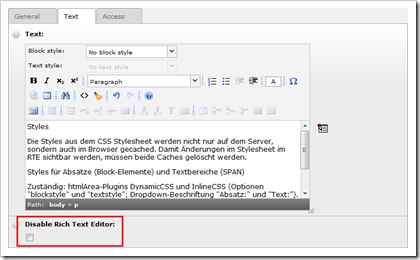
Ähnlich funktioniert auch eine zweite Methode, die ohne externen Editor auskommt: Indem man vor dem Einfügen den Rich Text Editor (RTE) im TYPO3-Backend temporär deaktivert, er hält man ein reines Textfeld. Fügt man den Inhalt der Zwischenablege jetzt ein, dann verliert er ebenfalls alle Formatierungsinformationen. Das Deaktivieren und Reaktivieren des RTE dauert allerdings einen Moment und stört deshalb ein bisschen den Arbeitsfluss.

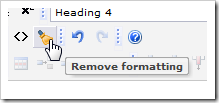
imageDie dritte Methode besteht darin, den Text zunächst inklusive Formatierung einzufügen und erst anschliessend zu bereinigen. Der RTE von TYPO3 besitzt hierfür die Funktion “Remove Formatting”, die sich hinter dem Button mit dem Pinsel-Icon versteckt. Hier kann man nicht nur eingeschleppte Word- und HTML-Formatierungen entfernen, sondern auch spezielle Leerzeichen (welche den Zeilenumbruch verhindern), Bilder oder gleich sämtliche HTML-Tags.

imageFür einen erfahrenen Web-Publisher ist diese Methode auf jeden Fall interessant. Wer hingegen nur gelegentlich einige Seiten in TYPO3 aktualisieren soll, der wird diesen Dialog kaum verstehen (Was beispielsweise ist der Unterschied zwischen HTML- und Word-Formatierung?). Und dann wird eben auch das Resultat unter Umständen nicht dem entsprechen, was man erwartet.
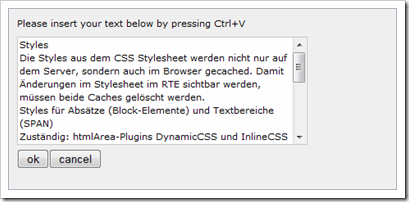
Gerade wenn man es mit weniger geübten Content Managers zu tun hat scheint mir der Ansatz “verhindern statt beheben” besser. Statt also die Anwender darauf zu schulen, wie sie die leidigen Formatierungen loswerden, sollte man das System gleich so konfigurieren, dass das Einfügen von Formatierungen schlicht und einfach nicht möglich ist. Hierzu gibt es einerseits den TypoScript-Parameter RTE.default.enableWordClean, andererseits die Einstellungen für den HTML-Parser (RTE.default.proc). Ich kann hier nicht im Detail auf alle Optionen eingehen, verweise aber auf die Dokumentationen und Tutorials, die im TYPO3 Extensions Index verlinkt sind. Ein Nachteil dieser Methode sei allerdings nicht verschwiegen: Die Formatierungen werden erst beim Speichern des RTE-Inhalts in der Datenbank entfernt, unmittelbar nach dem Einfügen sind sie also noch vorhanden. Einen ungeübten Anwender wird es bestimmt verwirren, wenn sein Text nach dem Speichern plötzlich ganz anders aussieht als vorher.

image

Genau dieses Problem besteht nicht, wenn man die Exension ad_rtepasteplain einsetzt. Sie bewirkt, dass sich beim Einfügen jeweils eine separate Textbox öffnet, die wie ein Plain-Text-Editor wirkt, das heisst sie kann nur unformatierten Text aufnehmen. Gemäss Dokumentation funktioniert die Extension auch mit Internet Explorer 6 (und neuer), aber leider nicht mit Safari 4 und Opera 10. Solange die Content Managers jedoch keinen dieser Browser nutzen, ist diese Methode leicht verständlich und zuverlässig (weil man sie nicht vergessen oder umgehen kann).

Ich persönlich nutze allerdings nochmals eine andere Methode, nämlich PureText. Das kleine Programm wird auf Systemebene installiert und erlaubt das Einfügen ohne Formatierungen über eine wählbare Tastenkombination. Diese Methode hat für mich zwei Vorteile: Erstens kann ich sie selektiv einsetzen, d.h. wenn ich die Formatierungen übernehmen will, nutze ich CTRL+V, wenn ich sie hingegen löschen möchte, nutze ich WIN+V. Zweitens funktioniert das Prinzip nicht nur im RTE von TYPO3, sondern auf jeder Website und in jedem Programm. Der einzige Nachteil: PureText läuft nur unter Windows. Ich könnte mir aber vorstellen, dass es ähnlich Tools auch für den Mac gibt, z.B. Plain Clip (nicht getestet).

Produktiver mit TYPO3 (8): Viele Dateien hochladen

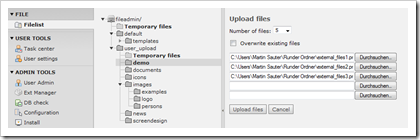
TYPO3: Upload-Assistent bis TYPO3 4.2.x

Viele Bilder, PDF-Dokumente oder ähnliche Dateien auf einen TYPO3-Server hochzuladen war bis vor kurzem eine mühselige Angelegenheit. In der Regel nutzte man den obigen Upload-Assistenten, dessen einziger Komfort darin bestand, dass man bis zu 10 Dateien auswählen und dann die gesamte Liste in einem Arbeitsgang hochladen konnte. Trotzdem musste man jede Datei einzeln über den Durchsuchen-Button selektieren, und ab einer dreistelligen Anzahl Dateien wurde die Prozedur endgültig zur Qual.

TYPO3: Flash-Uploader seit TYPO3 4.3

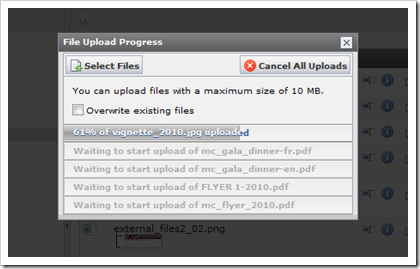
Seit TYPO3 Version 4.3 gibt es den Flash-Uploader (der nicht etwa so heisst, weil er Flash-Dateien hochlädt, sondern weil er in Flash implementiert ist). Der unscheinbare Dialog hat es in sich: Damit kann man endlich beliebig viele Dateien in einem einzigen Schritt selektieren und hochladen. Bei kleinen Dateien geht das so schnell, dass man es unter Umständen gar nicht mitbekommt, denn hochgeladene Dateien werden sofort aus der Warteschlange gelöscht, und am Schluss des Uploads wird der Dialog automatisch geschlossen.

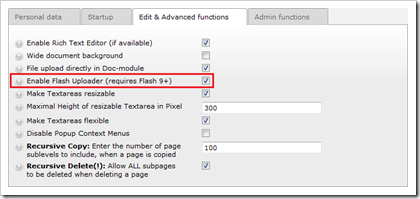
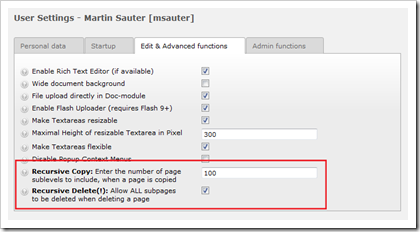
Der Flash-Uploader kann vom einzelnen Benutzer in den User Settings deaktiviert werden. Tut er das, dann wird stattdessen wieder der alte Upload-Assistent angezeigt (was ich allerdings niemandem empfehlen würde). Vermisst jemand den Flash-Uploader, obwohl er TYPO3 4.3 oder neuer nutzt, dann sollte er die User Settings im Tab “Edit & Advanced Functions” überprüfen.

TYPO3: Flash-Uploader aktivieren in den User Settings

Was aber, wenn Sie noch mit TYPO3 4.2 oder älter arbeiten und im Moment nicht upgraden können? Zur Not kann man sich mit einem FTP-Client behelfen, über den man die Dateien direkt ins fileadmin-Verzeichnis schreibt. Allerdings muss man hierfür das TYPO3-Backend verlassen und auf seinem Rechner einen FTP-Client installiert haben. Ausserdem sollte man diese Methode nicht benutzen, sobald man den Digital Asset Manger (DAM) installiert hat, weil dieser von den hochgeladenen Dateien nichts mitbekommt und deshalb deren Metadaten nicht in der Datenbank speichern kann.

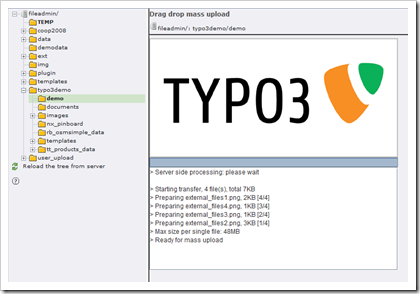
Eine Alternative stellt die Extension ameos_dragndropupload dar, die sowohl mit der Filelist als auch mit DAM funktioniert. Sie ermöglicht es, mehrere Dateien gleichzeitig per Drag-and-Drop hochzuladen. Technisch basiert diese Extension nicht auf Flash, sondern auf Java, d.h. man muss das Java Runtime Environment (JRE) auf seinem Rechner installiert haben.

TYPO3: Drag & Drop Mass Upload mit der Extension ameos_dragndropupload

Tab Candy für Firefox: Tabs gruppieren für mehr Übersicht

An Introduction to Firefox’s Tab Candy from Aza Raskin on Vimeo.

Wir schnell hat man doch im Web-Browser ein Dutzend Tabs geöffnet – und schon ist jede Übersicht dahin. Tab Candy könnte eine leistungsfähige Lösung für dieses Problem werden, indem sich Firefox-Tabs zu Gruppen kombinieren lassen. Wie das obige Video zeigt ist das Konzept in verschiedenste Richtungen ausbaubar. Wie man hier nachlesen kann ist allerdings noch nicht klar, ob Tab Candy in Firefox 4 einfliessen wird.

Produktiver mit TYPO3 (7): Rekursives Kopieren und Löschen von Seiten

Wenn Sie im TYPO3-Backend eine Seite, welche Subseiten besitzt, kopieren oder löschen wollen: Was passiert dann?

Beim Kopieren wird standardmässig nur die ausgewählte Seite, nicht aber deren Subseiten kopiert. Das kann erwünscht sein – oder auch nicht. Falls man möchte, dass auch Subseiten automatisch mitkopiert werden, kann man dies in den Benutzereinstellungen ändern. Die entsprechende Einstellung heisst “Recursive Copy”.

Noch strikter ist TYPO3 beim Löschen von Seiten: Sind untergeordnete Seiten vorhanden, so erhält man schlicht eine Fehlermeldung:

TYPO3: Fehlermeldung beim Löschen einer Seite mit Subseiten

Auch dieses Verhalten lässt sich in den User Settings ändern, so dass Subseiten automatisch mitgelöscht werden (“Recursive Delete”).

TYPO3: User Settings für rekursives Kopieren und Löschen

Die Einstellmöglichkeiten sind beim rekursiven Kopieren etwas detaillierter: Dieses kann nicht nur bloss ein- oder ausgeschaltet, sondern auf eine bestimmte Anzahl Ebenen beschränkt werden. Wie sinnvoll das ist, bleibe dahingestellt – ich trage hier jeweils den Wert 100 ein, so dass ich auch bei komplexesten Websites sicher sein kann, dass immer der gesamte Teilbaum mitkopiert wird.

Das rekursive Löschen sollte man mit der notwenigen Vorsicht aktivieren: Natürlich kann man gelöschte Seiten in TYPO3 über den Papierkorb wiederherstellen, aber zumindest für ungeübter Benutzer ist diese Option gefährlich, weil man so leicht mit einem einzigen Mausklick ganze Websites löschen kann.