Ordner synchronisieren mit Synkron

image

Dateien auf mehreren Datenträgern synchron zu halten ist eine lästige und zugleich anspruchsvolle Aufgabe. Fehler bei der Synchronisation gehören nach meiner Erfahrung zu den häufigsten Ursachen für Datenverlust. Um Probleme zu vermeiden braucht es drei Dinge: ein sinnvolles Konzept, eine konsequente Handhabung und eine gute Software – wie beispielsweise Synkron.

Die Hauptaufgabe von Synkron besteht darin, die Inhalte von mehreren Ordnern abzugleichen. Synchronisiert man beispielsweise Ordner A und Ordner B, so enthalten anschliessend beide Ordner exakt dieselben Dateien. Das hört sich einfacher an, als es ist. So stellt sich beispielsweise die Frage, wie mit gelöschten oder umbenannten Dateien umgegangen werden soll. Und vor allem muss die Software erkennen, welche Dateien seit der letzten Synchronisation verändert wurden und welches die neuere Version dieser Dateien ist.

Synkron berücksichtigt dabei ausschliesslich das Änderungsdatum der Datei – und das scheint mir der einzige Schwachpunkt dieser Applikation zu sein: Wenn nämlich die Dateien auf unterschiedlichen Rechnern bearbeitet werden (was wahrscheinlich ist, denn sonst bräuchte man keine Synchronisation) und wenn die Uhren dieser Rechner nicht synchron laufen, dann kann es passieren, dass die neuere Datei durch die ältere überschrieben wird. Glücklicherweise können gelöschte Versionen einer Datei wiederhergestellt werden, sofern man den Fehler rechtzeitig bemerkt.

Ansonsten überzeugt Synkron durch eine reichhaltige Ausstattung. Erwähnenswert erscheinen mir die folgenden Punkte:

  • Vor der Synchronisation kann man eine Analyse durchführen: Die resultierende Liste zeigt, welche Dateien bei einer Synchronisation aktualisiert werden – so kann man vorab gefahrlos herausfinden, ob die Synchronisation das gewünschte Ergebnis liefern wird.
  • Synkron synchronisiert nicht nur zwei, sondern grundsätzlich beliebig viele Ordner in einem Arbeitsgang.
  • Synchronisationsaufgaben, die wiederholt durchgeführt werden müssen, können als Datei gespeichert und so per Mausklick ausgeführt werden. Zudem lassen sich mehrere Einzelaufgaben zu einem sogenannten Multisync zusammenfassen.
  • Läuft Synkron im Hintergrund, so können Synchronisationsaufgaben auch zeitgesteuert automatisiert ablaufen.
  • Über Blacklists und Filter kann man bestimmte Dateien bzw. Dateitypen von der Synchonisation ausschliessen. Auf diese Weise kann man beispielsweise verhindern, dass temporäre Dateien oder Systemdateien mitsynchronisiert werden.
  • Synkron kann auch als PortableApp ohne Installation direkt ab einem Memory Stick genutzt werden.

Synkron verfügt über eine ansprechende, aufgeräumte Oberfläche. Bedingt durch den grossen Funktionsumfang braucht man dennoch einen Moment, bis man das Programm verstanden hat. Was leider fehlt ist eine Art “Simple View”, über die auch ungeübte Anwender vordefinierte Synchronisationsaufgaben ausführen könnten.

Synkron ist für Windows, Mac OS und Linux verfügbar und unterliegt der GNU General Public Licence (GPL).

reMail wird Open Source


Datenschutz-Hinweis: Wenn Sie dieses Video abspielen, können Sie von YouTube getrackt werden.

reMail – eine alternative E-Mail App für das iPhone – wurde kürzlich von Google aufgekauft. Nun steht der Source Code unter der Apache-2.0-Lizenz zum Download zur Verfügung. Damit sind grundsätzlich die Voraussetzungen dafür geschaffen, dass es demnächst wieder eine vergleichbare App geben wird. reMail selbst ist hingegen seit der Übernahme durch Google nicht mehr im App Store verfügbar.

TYPOlight User-Treffen, Essen

TYPOlight User-Treffen 2010

Die Anwender des Open Source CMS TYPOlight treffen sich am 14. und 15. Mai 2010 zum 3. TYPOlight User-Treffen in Essen. Das Treffen gliedert sich in den «Business-Day» (der sich an professionelle TYPOlight-Nutzer, Agenturen und Partner richtet) und den «Community-Day» (der für sämtliche Anwender gedacht ist). Für den “Community Day” konnten als Gastredner Guido Pelzer (Google Adwords Seminar Leader) sowie Peter Müller (Dozent und Autor von “Little Boxes: Webseiten gestalten mit CSS”) verpflichtet werden, welche Vorträge zu den Themen Suchmaschinenoptimierung und CSS halten werden.

Passwörter aus Firefox exportieren/drucken

NirSoft PasswordFox (Screenshot)

Es ist zu vermuten, dass die Mehrheit der Menschen, die passwortgeschützte Websites benutzen, ihre Login-Daten im Browser speichern. Firefox bietet hierzu eine einfache Passwortverwaltung, wo man Passwörter auch nachschlagen (und ggf. löschen) kann. Was aber, wenn man die Passwörter kopieren oder ausdrucken möchte, beispielsweise zu Backup-Zwecken? Die Firefox-Passwortverwaltung bietet keine entsprechende Möglichkeit (es sei denn, Sie erstellen Screenshots).

Hier hilft das Freeware-Programm PasswordFox von NirSoft: Damit kann man die Passwörter beliebiger Firefox-Profile anzeigen, exportieren oder als HTML-Report im Browser anzeigen (und so drucken). Um Missverständnissen vorzubeugen: PasswordFox ist kein Tool, um Passworter zu hacken oder um Ihre Passwörter zu retten, wenn Sie das Master-Passwort vergessen haben. Sofern die Passwörter mit einem Master-Passwort verschlüsselt sind, so müssen Sie dieses auch in PasswordFox angeben.

Zwei Dinge erscheinen mir bei PasswordFox noch verbesserungsfähig:

  • Der HTML-Report wird erstellt, ohne dass man den Speicherort angeben könnte. Falls man PasswordFox aus dem Programme-Ordner ausführt, endet das in einem 404-Fehler, weil PasswordFox die Datei in den Programme-Ordner schreiben will, was Windows nicht erlaubt. (Falls man PasswordFox von einem anderen Ort aus ausführt, wird die Datei in das temp-Verzeichnis geschrieben – das funktioniert, und freundlicherweise löscht PasswordFox die Datei auch wieder, sobald das Programm beendet wird, so dass die Passwörter nicht unverschlüsselt auf der Festplatte herumliegen.)
  • Passwörter exportieren zu können macht nur dann wirklich Sinn, wenn man Sie auch wieder importieren kann – beispielsweise wenn man seinen Rechner neu aufsetzt und nicht alle Passwörter mühsam neu erfassen will. Genau diese Funktion fehlt aber bei PasswordFox.

Dateien packen und entpacken mit PeaZip

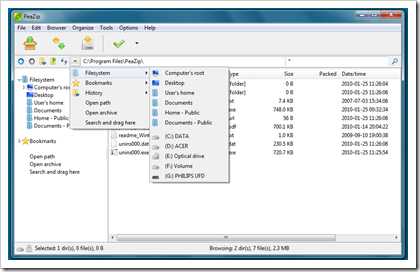
Screenshot: PeaZip

Persönlich arbeite ich seit Jahren mit 7-Zip, wenn es darum geht, Archiv-Dateien zu packen bzw. zu entpacken. Nebst dem spezifischen 7z-Format beherrscht es auch die gängigen Formate ZIP, GZIP, BZIP2 und TAR und kann eine Reihe weiterer Formate zumindest entpacken.

Wer aus bestimmten Gründen 7-Zip nicht verwenden will oder kann sollte sich vielleicht PeaZip anschauen: Die Applikation läuft unter Windows und Linux und kann auch als Portable Application ohne Installation betrieben werden.

WordPress: Vergessenes Administrator-Passwort zurücksetzen

Screenshot: WordPress-Datenbank in phpMyAdmin

Wenn Sie als WordPress-Administrator Ihr Passwort für das Backend-Login vergessen haben, dann lassen Sie sich normalerweise über “Passwort vergessen” ein E-Mail zuschicken und setzen über den darin enthaltenen Link ein neues Passwort. Was aber, wenn dieses E-Mail nie ankommt – beispielsweise weil sich inzwischen Ihre E-Mail-Adresse geändert hat?

Sofern Sie noch auf die Datenbank Ihrer WordPress-Installation zugreifen können ist alles halb so schlimm. Öffnen Sie die Tabelle “wp_users” und suchen Sie darin Ihr Login. Im Feld “user_pass” steht Ihr Passwort, nur ist es leider MD5-verschlüsselt und somit nicht lesbar. Sie müssen also ein neues Passwort eingeben und dieses zudem mit MD5-verschlüsseln. Wenn Sie phpMyAdmin benutzen, geht das ganz einfach: Wählen Sie im Dropdown-Menü “Funktion” den Eintrag “MD5” und geben Sie das neue Passwort ganz normal ein. Sobald Sie die Maske speichern wird Ihr neues Passwort MD5-encodiert und ist ab sofort funktionsfähig.

Notational Velocity: Effizient Notizen auf dem Mac verwalten

image

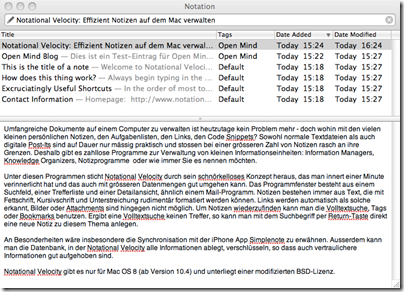
Umfangreiche Dokumente auf einem Computer zu verwalten ist heutzutage kein Problem mehr – doch wohin mit den vielen kleinen persönlichen Notizen, den Aufgabenlisten, den Links, den Code Snippets? Sowohl normale Textdateien als auch digitale Post-Its sind auf Dauer nur mässig praktisch und stossen bei einer grösseren Zahl von Notizen rasch an ihre Grenzen. Deshalb gibt es zahllose Programme zur Verwaltung von kleinen Informationseinheiten: Information Managers, Knowledge Organizers, Notizprogramme oder wie immer Sie es nennen möchten.

Unter diesen Programmen sticht Notational Velocity durch sein schnörkelloses Konzept heraus, das man innert einer Minute verinnerlicht hat und das auch mit grösseren Datenmengen gut umgehen kann. Das Programmfenster gliedert sich in ein Suchfeld, eine Trefferliste und eine Detailansicht, ähnlich einem Mail-Programm. Notizen bestehen immer aus Text, die mit Fettschrift, Kursivschrift und Unterstreichung rudimentär formatiert werden können. Links werden automatisch als solche erkannt, Bilder oder Attachments sind hingegen nicht möglich. Um Notizen wiederzufinden kann man die Volltextsuche, Tags oder Bookmarks benutzen. Ergibt eine Volltextsuche keinen Treffer, so kann man mit dem Suchbegriff per Return-Taste direkt eine neue Notiz zu diesem Thema anlegen.

An Besonderheiten wäre insbesondere die Synchronisation mit der iPhone App Simplenote zu erwähnen. Ausserdem kann man die Datenbank, in der Notational Velocity alle Informationen ablegt, verschlüsseln, so dass auch vertraulichere Informationen gut aufgehoben sind.

Notational Velocity gibt es nur für den Mac (ab Mac OS 10.4) und unterliegt einer modifizierten BSD-Lizenz.

Flashblock für Firefox: Flash temporär deaktivieren

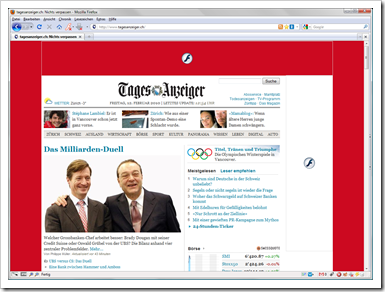
Flashblock für Firefox: Screenshot der Tages-Anzeiger-Website mit deaktivierten Flash-Objekten

Wie siehe eine Website für jemanden aus, der kein Flash-Plugin installiert hat? Statt jedes Mal das Shockwave Flash Plugin in meinem Browser deaktivieren zu müssen hätte ich lieber einen Button in der Symbolleiste, der denselben Zweck erfüllt – doch leider bin ich bisher nicht fündig geworden.

Flashblock bietet zwar die Möglichkeit, das Abspielen von SWF-Dateien zu unterbinden. Das Resultat sieht dann so aus wie oben gezeigt: Anstelle eines Flash-Objekts erscheint das Flash-Logo – nur wenn man es anklickt, wird es auch ausgeführt. Das hilft zwar, die eingebetteten Flash-Objekte rasch zu erkennen, aber es simuliert nicht den Effekt, den jemand ohne Flash-Plugin erlebt. Denn der Server geht weiterhin davon aus, dass das Plugin vorhanden ist und liefert entsprechend auch nicht die No-Flash-Version der Seite aus.

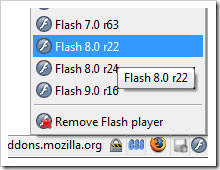
Screenshot: Flash Switcher Addon für Firefox

Flash Switcher kann nicht nur Flash deaktivieren, sondern auch zwischen unterschiedlichen Flash-Versionen umschalten. Dieses Add-on sieht exakt nach dem aus, was man sich als Web-Entwickler wünscht – nur leider ist es mit der aktuellen Firefox-Version 3.6 nicht kompatibel, und es hat zudem den wenig vertrauenerweckenden Status “experimentell”.

Wer kennt allenfalls ein anderes Firefox-Addon mit vergleichbarer Funktionalität?

Pencil 1.1: Shape Collections und HTML Click Dummies

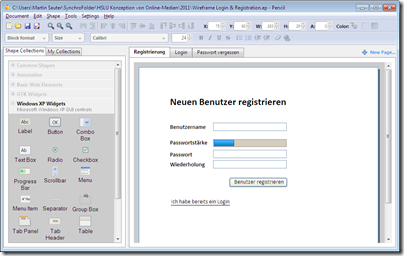
Pencil ist ein Tool, um rasch ein GUI zu skizzieren, d.h. einen sogenannten Wireframe zu erstellen. Es kann als Firefox-Extension oder auch als eigenständiges Programm (Windows oder Linux) installiert werden. Mit der neuen Version 1.1 sind vier Neuerungen hinzugekommen, welche die Software wesentlich erweitern:

  • Export von HTML-Seiten: Damit können Entwürfe nicht nur bequemer einem Projekt-Team oder einem Kunden präsentiert werden, sondern es sind auch einfache Click-Dummies möglich, weil Elemente mit Links auf andere Seiten versehen werden können.
  • Export in den Formaten OpenOffice.org Writer, Word oder PDF.
  • Möglichkeit, Shapes in Form von Collections hinzuzuladen oder eigene Shape Collections zu erstellen.
  • Clipart Browser, der direkt auf die Open Clip Art Library zugreift und damit die Erstellung von Diagrammen verschiedenster Art wesentlich vereinfacht.

Pencil macht mit diesem Update einen wesentlich grösseren Schritt, als es der Versionssprung von 1.0 auf 1.1. vermuten lassen würde. Die Software ist weiterhin schlank, intuitiv verständlich und effizient, aber sie bietet einige entscheidende Neuerungen, die ich bisher schmerzlich vermisst habe.

Open Source Forum, Zürich

image

Die Schweizer Messe für Open Source Software OpenExpo wird künftig nur noch einmal (bisher zweimal) jährlich durchgeführt, und zwar jeweils im Frühling in Bern. Dafür findet im Herbst dieses Jahres erstmals das Open Source Forum im Zürcher Kongresshaus statt. Das Forum ist als Executive Management- und Fachkongress rund um den praxisorientierten Einsatz von Open-Source-Technologien positioniert.