TYPO3 Integrator: Zertifizierungsprogramm macht Fortschritte

image

Es gibt zwei einfache Indikatoren, um die Bedeutung einer Software für die IT-Branche abzuschätzen: der eine ist die Anzahl der Fachbücher über diese Software, der andere sind Zertifizierungsprogramme.

Fachbücher (und Schulungsvideos) über TYPO3 gibt es inzwischen in beeindruckender Menge (vgl. die Liste im TYPO3-Wiki oder das Angebot bei Amazon). Aber auch bei der Zertifizierung hat sich in den letzten drei Jahren, seit das TYPO3 Certification Team das Thema erstmals mit der Community diskutierte, einiges getan: Inzwischen gibt es den Titel des TYPO3 Integrators, und breits haben fast 200 Personen die entsprechende Prüfung absolviert.

Was aber ist ein TYPO3 Integrator? Die offizielle Definition lautet wie folgt:

«The TYPO3 integrator develops the template for a website, configures all the necessary extensions and creates the access rights for backend users. The TYPO3 integrator does not install TYPO3 on the webserver and does not programm extensions. The TYPO3 integrator knows how to configure the preinstalled TYPO3 by using the installer.»

Ein TYPO3 Integrator ist also das, was in meinem Umfeld oft auch als TYPO3 Administrator bezeichnet wird: Eine Person, welche eine TYPO3-Website aufbaut, soweit es hierfür keine selbst entwickelten Extensions braucht (das wäre dann die Arbeit eines Entwicklers) und sofern die TYPO3-Installation bereits existiert (was Aufgabe eines Systemadministrators ist). Um die Zertifizierung zu erhalten, muss sich ein TYPO3 Integrator in folgenden Themen auskennen:

  • TypoScript
  • Templating
  • Konfiguration einer bestehenden Installation über den Installer
  • Backend-Administration (Benutzer und Gruppen, Workspaces, Mehrsprachigkeit, Page TSconfig und User TSconfig)
  • Installation und Konfiguration von bestehenden Extensions
  • Anforderungen an die Serverumgebung
  • Allgemeines (Lizenz, Geschichte, Community)

Wer sich zertifizieren lassen will findet jeden Monat einen oder mehrere Termine in einem europäischen Land – im September beispielsweise in Frankfurt (11.09.2009) oder in Zürich (17.09.2009).

Insgesamt scheint mir das Zertifizierungsprogramm eine gute Sache: Das Zertifikat prüft praxisrelevantes Wissen und scheint gut organisiert. Wenn ich mir allerdings die Stellenanzeigen anschaue, dann werden fast immer TYPO3-Entwickler gesucht (also Personen, die sich so gut mit TYPO3, PHP und MySQL auskennen, dass sie auch eigene Extensions programmieren können). Insofern wäre es wünschenswert, dass möglichst bald auch der Titel eines TYPO3 Developers angeboten wird.

Open Source iPhone Apps: Die offizielle Wikipedia App

wikipedia_mobile

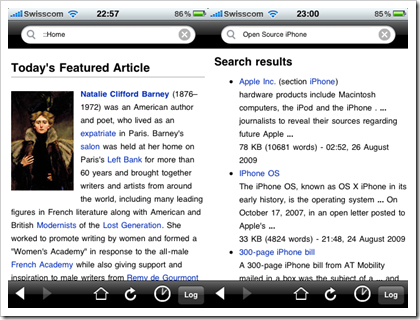
Wikipedia Mobile heisst sie, die kürzliche vorgestellte offizielle Wikipedia App für das iPhone. Nachdem ich bereits 8 kostenlose Wikipedia Apps für das iPhone getestet hatte, war ich natürlich gespannt, wie die Wikimedia Foundation ihren Anspruch einlösen will, «the absolute best Wikipedia app out there» anzubieten.

Um es kurz zu machen: Wikipedia Mobile ist eine ausgesprochen durchschnittliche Software. Wer über den Safari-Browser die mobile Wikipedia-Website unter http://m.wikipedia.org aufruft, hat ein sehr ähnliches Erlebnis und erst noch mehr Funktionalität (z.B. Bookmarks, Anzeige im Querformat). Störend ist auch, dass die App unabhängig von der Standardsprache des iPhones immer nur auf die englischsprachige Wikipedia zugreift.

Was man Wikipedia Mobile zugute halten muss: Es handelt sich erst um die Version 0.1. Eine Vorabversion, die weder der Konkurrenz das Wasser reichen kann noch einen echten Mehrwert gegenüber der mobilen Website darstellt, nützt allerdings niemandem etwas. Immerhin ist die offizielle Wikipedia App Open Source Software, was auf die anderen Wikipedia-Apps nicht zutrifft. Über die Projekt-Website kann man Verbesserungsvorschläge anbringen oder sich aktiv an der Weiterentwicklung beteiligen.

XAMPP: Webserver ohne Installation – auch auf USB-Stick

image

Dank der langjährigen, regelmässigen Pflege hat sich XAMPP zu einer Standardlösung entwickelt, wenn es darum geht, einen kompletten Webserver inklusive Datenbank möglichst einfach unter Windows, Mac OS oder Linux zu installieren. Insbesondere beim Entwickeln oder Testen von PHP-Applikationen ist XAMPP unverzichtbar.

Die neuste Version 1.7.2 implementiert nicht nur die neue PHP-Version 5.3.0, sondern macht auch den Installer der Windows-Version überflüssig. Dies bedeutet, dass man das XAMPP-Paket als reines ZIP-Archiv herunterladen, entpacken und sofort nutzen kann. So kann man sicher sein, dass keine Files irgendwo im System installiert werden und dass sich XAMPP auch wieder spurlos vom Rechner entfernen lässt. Zudem ist XAMPP völlig mobil: Man kann das XAMPP-Verzeichnis problemlos von der Festplatte auf einen USB-Stick verschieben und den Server dann direkt von dort aus starten (ähnlich wie MoWeS, der Nachfolger von WOS portable). Wer einen Apache Webserver mit PHP und MySQL für unterwegs braucht, ist mit dieser Lösung gut bedient.

YOURLS: Kurz-URLs selbst gemacht

image

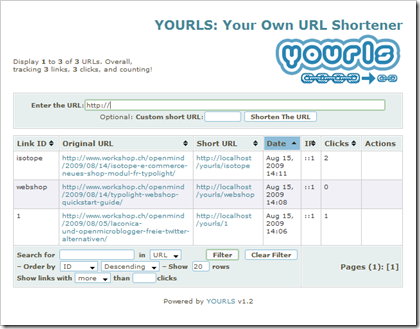
Insbesondere Twitter und andere Micro-Blogging-Dienste, welche nur eine beschränkte Anzahl Zeichen in den Statusmeldungen zulassen, waren die Geburtshelfer von sogenannten Kurz-URL-Diensten. Deren Prinzip ist einfach: Aus einer langen URL machen sie eine kurze. Statt dass man https://www.workshop.ch/openmind/2009/08/06/soft-redesign-bei-wikipedia/ eingibt, benutzt man http://tinyurl.com/p6nvyd – das Resultat ist dasselbe, nur dass man im zweiten Fall die Anfrage effektiv an die Domain tinyurl.com schickt, wo die Anfrage aufgrund der Kurzadresse p6nvyd auf die Zieladresse umgeleitet wird. Statt zufällig generierten Codes kann man auch sprechende Kurz-URLs wählen, beispielsweise http://tinyurl.com/oo-ribbon, um zum Artikel über das neue Ribbon in OpenOffice.org zu gelangen. Kurz-URLs sind nicht nicht nur platzsparender, einfacher zu kommunizieren und leichter einzutippen, sondern bieten auch die Möglichkeit zur statistischen Auswertung: Der Kurz-URL-Dienst weiss natürlich, wie oft er welche Kurz-URL weitergeleitet hat und zeigt das in der Regel auch an.

Dienste wie tinyurl.com, bit.ly, tr.im sind praktisch und kostenlos – man nutzt sie, ohne lange zu überlegen. Wie stark man von ihnen abhängig ist, merkt man erst, wenn sie einmal ausfallen oder gar eingestellt werden: Dann sind nämlich auf einen Schlag alle Kurz-URLs wertlos, weil alle Links ins Leere führen. Wer dieses Risiko vermeiden will, betreibt deshalb seinen eigenen Kurz-URL-Dienst. YOURLS (kurz für: Your Own URL Shortener) ist eine solche Lösung mit GPL-Lizenz. Sie setzt PHP 4.3, MySQL 4.1 sowie einen Webserver mit mod_rewrite voraus. YOURLS kann man sowohl für einen öffentlichen als auch für einen privaten Kurz-URL-Dienst nutzen: Wenn man nicht möchte, dass anonyme Besucher eigene Kurz-URLs generieren können, dann aktiviert man ganz einfach einen Zugriffsschutz mit Login.

Wer ein WordPress-Blog betreibt, hat zudem die Möglichkeit, das YOURLS-Plugin zu installieren. Dieses erzeugt für jeden neuen Blog-Artikel automatisch eine Kurz-URL, wobei nebst einer eigenen YOURLS-Installation auch einige der bekannten öffentlichen Dienste wie TinyULR oder Bitly genutzt werden können. Wer möchte, kann diese Kurz-URL dann auch gleich noch automatisch auf Twitter posten und so auf neue Blog-Artikel aufmerksam machen. Wenn Sie also meinem Twitter-Account msauter folgen, dann werden Sie in Zukunft automatisch über neue Artikel auf Open Mind informiert.

Nachtrag: Die Funktionalität, einen Artikel automatisch auf Twitter zu posten, wurden inzwischen aus dem YOURLS-Plugin entfernt. Für diese Aufgabe gibt es aber andere Plugins, z.B. WP to Twitter oder Tweetily.

TYPOlight webShop Quickstart Guide

Der TYPOlight webShop ist eine vielversprechende Shop-Extension für das TYPOlight CMS, aber die schon längst versprochene Dokumentation lässt weiterhin auf sich warten. Dieser Artikel zeigt deshalb in knapper Form die wichtigsten Schritte zum eigenen Shop – Kenntnisse im Umgang mit TYPOlight werden dabei vorausgesetzt.

Installation

Die Installation der Extension unterscheidet sich nicht von der Installation anderer Extensions. Die Community Edition ist über «System > Erweiterungskatalog» im TYPOlight Backend installierbar, kann aber auch manuell installiert werden wie hier beschrieben. Die Business Edition (bzw. die Developer Edition für Agenturen) wird ausschliesslich manuell installiert.

Seitenstruktur

Bevor Sie irgend etwas in den Backend-Sektionen «webShop Verwaltung» oder «webShop Konfiguration» tun, sollten Sie unbedingt die folgende minimale Seitenstruktur für den Shop anlegen:

  • Kategorienliste
  • Artikelliste
  • Artikeldetails
  • Warenkorb
  • Zahlung & Versand
  • Bestellungsübersicht
  • Bestellung abgeschlossen
  • Login
  • Meine Daten
  • Meine Adressen
  • Meine Bestellungen
  • Logout

Machen Sie sich nicht zu viele Gedanken über Bezeichnung, Reihenfolge und Hierarchie der Seiten – diese können später noch geändert werden. Entscheidend ist, dass die Seiten existieren, bevor Sie die weiteren Konfigurationseinstellungen vornehmen.

Allgemeine Einstellungen & E-Mail Einstellungen
image

Im Bereich «webShop Konfiguration» gibt es die beiden Menüpunkte «Allg. Einstellungen» und «E-Mail Einstellungen». Füllen Sie die beiden Formulare soweit nötig und möglich aus. Die E-Mail-Einstellungen sind deshalb besonders wichtig, weil Sie nur bei korrekten Eingaben über Bestellungseingänge informiert werden.

Kategorien anlegen

imageLegen Sie nun unter «webShop Verwaltung > Kategorien & Artikel» zumindest 1 Kategorie an. Diese Kategorie bildet die Wurzel des zukünftigen Kategorienbaums. Wenn Sie die Gelegenheit nutzen und gleich weitere Kategorien erfassen wollen, dann müssen Sie diese als Unterkategorien der ersten Kategorie definieren.

Mitgliedergruppen anlegen

Der webShop unterscheidet zwischen Privat- und Geschäftskunden (Privatkunden werden Bruttopreise inkl. MwSt. angezeigt, Geschäftskunden dagegen Nettopreise exkl. MwSt.). Sinnvollerweise legen Sie bereits zum jetzigen Zeitpunkt je eine Mitgliedergruppe für die beiden Kundentypen an.

Module definieren

Unter «Layout > Module» müssen die folgenden Module definiert werden. Wenn Sie die hier vorgeschlagenen Modultitel übernehmen, dann ist es anschliessend ein Leichtes, jedes Modul in die richtige Seite einzubauen.

Modultitel Modultyp Weiterleitungsseite
Modulkategorie «webShop»
Kategorienliste Navigation Artikelliste
Artikelliste Artikelliste Artikeldetails
Artikeldetails webShop_articleDetails Warenkorb
Empfehlungen Empfehlungen (keine)
Meine Adressen Mitglieder Adressbuch Meine Bestellungen
Warenkorb Warenkorb Zahlung & Versand
Zahlung & Versand Bestellung aufgeben Bestellübersicht
Bestellungsübersicht Bestellübersicht Bestellung abgeschlossen
Bestellung abgeschlossen Bestellung abgeschlossen (keine)
Mini-Warenkorb Mini-Warenkorb Warenkorb
Modulkategorie «Benutzer»
Login Login-Formular Warenkorb
Logout Automatischer Logout Login
Meine Daten Persönliche Daten Meine Daten
Registrierung Registrierung Login

Bei einzelnen Modultypen gibt es nebst der Weiterleitungsseite auch noch eine «Jump-to»-Seite. Hier wird je nach dem die Verzweigung auf die Login-Seite, die Adressen o.ä. definiert.

Module integrieren

Nachdem Sie alle Module definiert haben, wechseln Sie zu «Inhalte > Artikel». Legen Sie in jeder Seite einen Artikel an, fügen Sie diesem ein Element vom Typ «Modul» hinzu und wählen Sie aus den vorher definierten Modulen das passende aus. In der Regel wird Ihnen die Zuordnung leicht fallen, nur folgende Fälle sind vielleicht nicht ganz selbsterklärend:

  • Die Seite «Bestellung abgeschlossen» enthält kein Modul, sondern nur einen Text, der die Bestellung bestätigt und verdankt.
  • Die Seite «Login» enthält nebst dem gleichnamigen Modul auch noch das Modul «Registrierung», da Sie normalerweise neuen Kunden die Möglichkeit bieten möchten, sich selbst zu registrieren.
  • Die Seite «Artikeldetails» enthält nebst dem gleichnamigen Modul auch noch das Modul «Empfehlungen».
  • Das Modul «Mini-Warenkorb» fügen Sie jeweils in die drei Seiten «Kategorienliste», «Artikelliste» und «Artikeldetails» ein, idealerweise in der Randspalte.

Konfiguration: Steuern

image Legen Sie nun mindestens 1 Steuerzone an. Eine Steuerzone besteht aus einem oder mehr Ländern, in denen derselben Steuersatz gilt.

Legen Sie dann mindestens 1 Steuerklasse an. Eine Steuerklasse ist lediglich eine frei wählbare Bezeichnung für eine Steuer; im Normalfall werden Sie hier «MwSt.» eintragen.

Zuletzt legen Sie mindestens 1 Steuersatz an. Ein Steuersatz ist ein Wert in Prozent, der für eine bestimmte Steuerklasse in einer bestimmten Steuerzone gilt.

Konfiguration: Versand
image Legen Sie nun mindestens 1 Versandzone an. Eine Versandzone besteht aus einem oder mehr Ländern, für welche dieselben Versandkosten anfallen.

Legen Sie nun mindestens 1 Versandoption (manchmal auch als Versandart bezeichnet) an. Eine Versandoption kombiniert Versandkosten und allfällige Steuern und kann einer oder mehreren Versandzonen zugewiesen werden. Falls Ihnen die Details im Moment noch zu kompliziert erscheinen, legen Sie die Versandoption «Kostenloser Versand per Paketpost» an, wählen bei der Versandkostenberechnung die Option «Keine Berechnung – nur Informationstext» und weisen sämtliche Versandzonen zu.

Konfiguration: Zahlung

image Legen Sie nun mindestens 1 Zahlungsart an. Für den Anfang reicht die Zahlungsart «Rechnung», welche besonders einfach zu konfigurieren ist und zudem ausschliesst, dass man während des Testens versehentlich eine Online-Zahlung auslöst. Für die Konfiguration wählen Sie lediglich unter «Zahlungsmodul» den Eintrag «Textmeldung» aus.

Nicht viel komplizierter ist auch die Zahlung über PayPal, da man für eine Zahlung mit diesem Dienst primär die E-Mail-Adresse des Empfängers angeben muss.

Produkte erfassen

image Nun wird es Zeit, einige Produkte zu erfassen, um den Bestellablauf durchspielen zu können. Pro Artikel gibt es eine grosse Menge von Daten, die Sie erfassen können, aber nicht müssen. Beschränken Sie sich für den Anfang auf folgende Felder:

  • Artikelname
  • Artikelnummer
  • Teasertext
  • Artikelbschreibung
  • Einzelpreis

Testkunde anlegen

Damit wäre nun der Moment gekommen, wo Sie einen ersten Testkauf tätigen können. Legen Sie hierzu einen Testkunden an, entweder über das Registrierungsformular im Frontend oder direkt im Backend unter «Benutzerverwaltung > Mitglieder». Sie sollten nun zumindest einen Kauf gegen Rechnung (d.h. ohne Online-Zahlung) komplett durchspielen können.

Nächste Schritte

Natürlich braucht es noch ein bisschen mehr als die hier gezeigten Schritte, bis ein Online-Shop live gehen kann. Beispielsweise sollte man sich Gedanken darüber machen, welche Seiten des Shops man in der Navigation ausblendet, ob man alle passwortgeschützten Seiten als Subseiten zur Login-Seite einrichten möchte, oder ob man im Interesse der Benutzerführung da und dort noch Texte und Links hinzufügt. Auch das Design ist sicher noch nicht optimal, so lange Sie nicht die Stylesheets angepasst haben. Und in den zahlreichen Konfigurationsoptionen der verschiedenen Seiten, Elemente und Module steckt noch die eine oder andere Feinheit, die für einen produktiven Shop bedacht sein will.

Isotope E-Commerce: Neues Shop-Modul für TYPOlight

image

Im englischsprachigen TYPOlight-Forum wurde diese Woche die «informelle Ankündigung» eines neuen Shop-Moduls für TYPOlight veröffentlicht. Ähnlich wie beim kürzlich vorgestellten TYPOlight webShop ist das Ziel eine möglichst nahtlose Integration von Shop- und CMS-Funktionalität.

Die Ankündigung betont, dass man möglichst wenig neu erfinden wollte und auf den bestehenden Konzepten aufbaut; so werden beispielsweise Produktkategorien ganz einfach durch Seiten abgebildet. Hervorgehoben werden ferner die Möglichkeiten zur Bildmanipulation auf dem Server, der im Backend integrierte E-Mail-Editor sowie die Mehrsprachigkeit. An Zahlungsoptionen stehen nebst der Basisversion von PayPal und Authorize.net auch der Schweizer Payment Provider Postfinance zur Verfügung.

Eine Beta-Version soll im September einem beschränkten Benutzerkreis zugänglich gemacht werden.

Soft-Redesign bei Wikipedia

image

Auch bei der Wikipedia macht man sich Gedanken darüber, wie man die Benutzeroberfläche verbessern könnte. Seit kurzem kann man die zukünftige Wikipedia im Beta-Test erleben, wenn man ganz oben an der Seite auf den Link “Beta ausprobieren” klickt. Die wichtigsten Verbesserung:

  • Das Suchfeld für die Volltextsuche ist jetzt dort, wo es auch bei den meisten anderen Websites ist: rechts oben.
  • Der Editor bietet nun einen erweiterten Toolbar, der zusätzliche Formatierungsoptionen auf Knopfdruck bereitstellt. Zu viel sollte man sich davon allerdings nicht versprechen: Der Editor ist nach wie vor kein WYSIWYG-Editor, und auch ein vernünftiger Tabelleneditor fehlt weiterhin. Hübsch ist die Sonderzeichentabelle und die integrierte Wiki-Syntax-Hilfe.
  • Das Design wurde ganz sanft modernisiert.

Insgesamt ist die neue Oberfläche keine Revolution, sondern ein verhältnismässig kleiner Schritt in die richtige Richtung. Wer die alte Wikipedia ins Herz geschlossen hat, muss sich also keine Sorgen machen.

OpenOffice.org: Bald auch mit Ribbon?

image

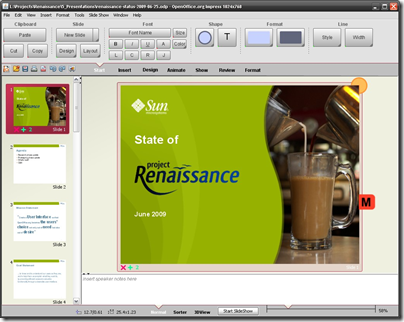
Das Project Renaissance, das OpenOffice.org zu einer besseren Benutzeroberfläche verhelfen soll, hat einen ersten Prototypen hervorgebracht. Auffällig sind insbesondere die grossen Buttons, die in mehreren Registern (Tabs) am oberen Fensterrand platziert sind. Es ist nur allzu offensichtlich, dass dieses Bedienungskonzept von der Multifunktionsleiste inspiriert ist, welche Microsoft mit Office 2007 eingeführt hat. Die weiterhin sehr enge Anlehnung an das Vorbild Microsoft Office wird unterschiedlich beurteilt: Während die einen den geringe Lernaufwand für Umsteiger hervorstreichen, bedauern die anderen, dass OpenOffice.org nur eine Kopie und keine echte Alternative zum Office-Paket aus Redmond darstellt. Mehr zum neuen Interface in der Renaissance Status Presentation for July.

Open Source iPhone Apps: Molecules

Molecules (iPhone App Screenshot)

Nun hatte ich ja leider im Chemieunterricht einen Fensterplatz, und den Zugang zur Biochemie habe ich auch nie richtig gefunden. Für die Visualisierung von Molekülen, wie sie die iPhone App Molecules bietet, kann ich mich aber trotzdem spontan begeistern: Dank dem Touchscreen kann man das Molekül nämlich nicht nur drehen und wenden wie man will, sondern auch zoomen und schieben, und so werden die abstrakten Gebilde buchstäblich fassbar. Moleküle lädt man aus der RCSB Proteindatenbank herunter (und speichert sie lokal), alternativ kann man aber auch andere URLs als Quelle eingeben, so dass die App im Prinzip einen offenen Viewer für molekulare Strukturen darstellt. Detailinformationen zu den einzelnen Molekülen sowie ein per Doppel-Tap umschaltbarer Visualisierungsmodus runden den positiven Eindruck ab. Die App kann man kostenlos im App Store herunterladen, den Quellcode findet man auf der Projekt-Website (BSD-Lizenz).

Laconica und OpenMicroBlogger: Freie Twitter-Alternativen

image

Update: Kurz nach Erscheinen dieses Artikels wurde Laconica in StatusNet umbenannt.

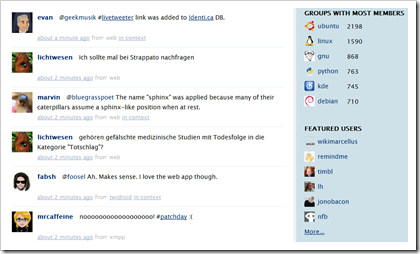
Über Twitter kann man geteilter Meinung sein. Wer zu den Anhängern der 140-Zeichen-Nachrichten über die nicht ganz so wichtigen Dinge des Lebens gehört und selbst einen Micro-Blogging-Dienst betreiben will, findet in Laconica eine PHP-Lösung mit AGPL-Lizenz. Wer die Software ohne Installation testen will, kann dies bei Identi.ca tun. Es gibt zudem eine umfangreiche Liste mit weiteren Laconica-Installationen auf der ganzen Welt.

Laconia zeichnet sich unter anderem dadurch aus, dass es Nachrichten zwischen verschiedenen Installationen in Near-Realtime austauschen kann. Dies geschieht über das OpenMicroBlogging-Protokoll, das der Laconia-Entwickler Evan Prodromou geschaffen und veröffentlicht hat. Zudem erlaubt Laconia auch Crosspostings zu Twitter.

Twitter selbst unterstützt das OpenMicroBlogging-Protokoll nicht (obwohl es Gerüchte gibt, wonach man sich dies zumindest überlegt), wohl aber eine zweite freie Micro-Blogging-Lösung namens OpenMicroBlogger (die man auf openmicroblogger.com testen kann). Auch diese Software ist in PHP geschrieben, und sie unterliegt der MIT-Lizenz. Nach eigener Darstellung ist OpenMicroBlogger einfacher zu installieren als Laconica, zudem wird der Upload von Videos, Bildern und Audiodaten unterstützt. Gemäss der offiziellen Liste gibt es allerdings noch recht wenig öffentliche Dienste auf Basis der OpenMicroBlogger-Software.